
三菱UFJ eスマート証券:Windows Helloへのパスキー登録手順
三菱UFJ eスマート証券のパスキーを、ワンクリック一括発注支援ツールを利用するパソコンのWindows Helloに登録する手順です。
1. Windows HelloのPINを確認する
Section titled “1. Windows HelloのPINを確認する”- Windowsの「スタート」→「設定」を開きます。
- 「アカウント」→「サインイン オプション」を開きます。
- 「PIN(Windows Hello)」が設定されていることを確認します。
PINが未設定の場合は、先に設定してください。 顔認証や指紋認証の追加は任意で、PINのみでも利用できます。
2. パスキーをWindows Helloに登録する
Section titled “2. パスキーをWindows Helloに登録する”パスキーの登録画面を開く
Section titled “パスキーの登録画面を開く”- ブラウザで三菱UFJ eスマート証券のPCサイトにログインします。
- 「設定・申込」→「お客様基本情報」→「パスキー管理」を開きます。
- 「+パスキーを追加」をクリックします。
- 「パスキーを追加しますか?」と表示されたら「追加する」をクリックします。
ここまでの操作は、三菱UFJ eスマート証券の公式FAQ:パスキー作成(登録)方法/端末追加方法をご参照ください。
保存先をWindows Helloに指定する
Section titled “保存先をWindows Helloに指定する”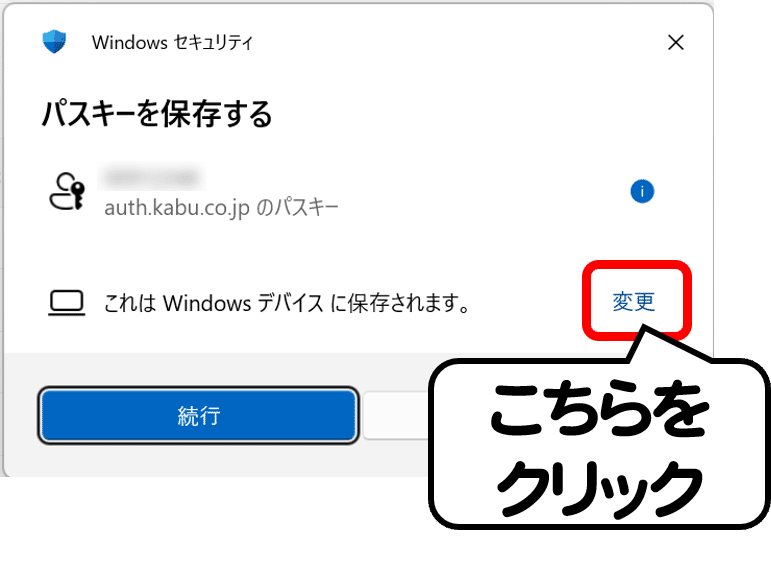
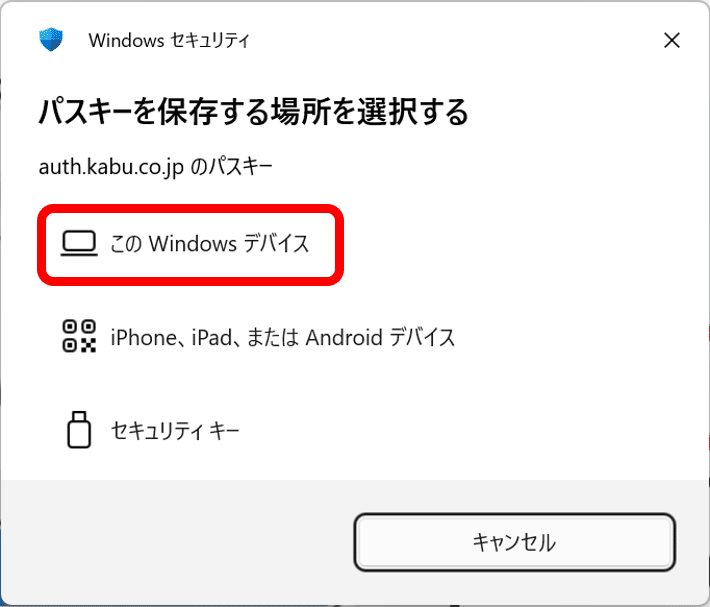
- 保存先から「Windows Hello」または「Windows デバイス」を選択します。参考画像では「この Windows デバイス」と表示されています。
- Windowsデバイスへの保存が選択されていることと、表示されている口座番号が正しいことを確認します。
- 「続行」または「作成」をクリックします。
- Windows Helloの顔認証・指紋認証・PINで認証します。PIN入力画面が表示された場合は、設定済みのWindows HelloのPINを入力してください。
- 「パスキーの追加が完了しました。」と表示されることを確認します。
3. ブラウザでログインを確認する
Section titled “3. ブラウザでログインを確認する”登録したパソコンでEdgeなどの通常のブラウザを開き、三菱UFJ eスマート証券へパスキーでログインできることを確認してください。 確認後、ワンクリック一括発注支援ツールをご利用ください。