
楽天証券:Windows Helloへのパスキー登録手順
ワンクリック一括発注支援ツールを利用するパソコンのWindows Helloに、楽天証券のパスキーを登録する手順です。
1. Windows HelloのPINを確認する
Section titled “1. Windows HelloのPINを確認する”- Windowsの「スタート」→「設定」を開きます。
- 「アカウント」→「サインイン オプション」を開きます。
- 「PIN(Windows Hello)」が未設定の場合は、先に設定します。
顔認証や指紋認証の追加は任意で、PINのみでも利用できます。 楽天証券のWindows向け推奨環境は、Windows 11以上と最新版のMicrosoft Edge・Google Chrome・Firefoxです。 この手順では、Microsoft Edgeを使用します。
2. パスキーの登録画面を開く
Section titled “2. パスキーの登録画面を開く”はじめて登録する場合
Section titled “はじめて登録する場合”- 利用するパソコンのMicrosoft Edgeで、楽天証券のウェブサイトにログインします。
- ログイン後の案内画面で「パスキーを作成する」をクリックします。
案内が表示されない場合は、ログイン後のトップページから「セキュリティ設定」を開きます。 「ワンタイムキーを通知」をクリックし、登録メールアドレスに届いた6桁の数字を入力して「セキュリティ設定へ」進み、パスキーの作成へ進んでください。 詳しい画面は、楽天証券の公式操作ガイドをご確認ください。
すでにスマートフォンなどに登録している場合
Section titled “すでにスマートフォンなどに登録している場合”- 利用するパソコンのMicrosoft Edgeで、登録済みのパスキーを使って楽天証券にログインします。
- ログイン後のトップページから「セキュリティ設定」を開きます。
- スマートフォンのパスキーで認証を求められた場合は、表示されたQRコードを登録済みのスマートフォンで読み取り、認証します。
- セキュリティ設定の「パスキー追加」をクリックします。
既存のパスキーを削除せず、このパソコンで利用するパスキーを追加してください。 端末の組み合わせに応じた操作は、公式操作ガイドの「パスキーの追加作成方法」をご確認ください。
3. 保存先にWindows Helloを指定する
Section titled “3. 保存先にWindows Helloを指定する”- パスキーの作成画面で、保存先を確認します。
- Microsoftパスワードマネージャーへの保存が表示された場合は、「別の方法で保存する」をクリックします。
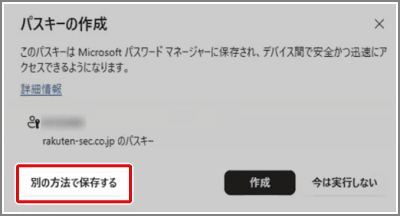
- 「WindowsHelloまたは外部セキュリティキー」を選択します。
- Windowsデバイスに保存される表示を確認して「続行」をクリックします。
- 表示されているログインIDが自分のものか確認し、Windows HelloのPIN・顔・指紋のいずれかで認証します。
- Windows Helloでサインインできるようになった案内が表示されたら、「OK」をクリックします。
登録後、楽天証券のセキュリティ設定に「Windows Hello」が追加されていることを確認してください。
4. ログインを確認する
Section titled “4. ログインを確認する”- 楽天証券からログアウトします。
- 同じパソコンのMicrosoft Edgeで「パスキーでログイン」をクリックします。
- Windows HelloのPIN・顔・指紋で認証し、ログインできることを確認します。
- ワンクリック一括発注支援ツールのログイン情報シートで、楽天証券の「パスキーでログイン」を「〇」にしてログインを確認します。